sexta-feira, 25 de março de 2011

Dicas para o Firefox: deixe o browser mais interessante!

Um truque simples, mas que vai fazer a maior diferença na hora em que você começar usar são as tags nos sites favoritos. Assim que você adicionar uma página aqui, escolha uma palavra para representar aquele site. Então, todas as vezes que você digitar a palavra na barra de endereço o site vai carregar automaticamente. Com isso, não será mais necessário digitar www ou ponto com ponto br, por exemplo. Outra dica bacana é mudar os ícones da barra de ferramentas. Para quem curte um visual mais clean, basta optar pelos ícones pequenos ou texto. Já quem gosta de desenhos maiores, é só escolher os ícones grandes. Para mudar, vá em "Exibir", clique em "Barra de Ferramentas" e selecione "Personalizar", aí é só escolher o tipo de ícone que você quer.
Dá ainda para adicionar outros ícones na barra de ferramenta, que servirão como um atalho na hora da navegação. Faça o mesmo caminho anterior e, então, arraste os ícones para onde quiser. Você pode colocar o histórico, favoritos, download, tudo que facilite a sua vida. Já para mudar a fonte ou a cor do texto usada no browser, clique em "Ferramentas", vá em "Opções" e selecione esse quadro aqui. Na ferramenta avançada, você escolhe o estilo e o tamanho da fonte. Em "Cores" você troca o plano de fundo ou o texto.
Uma maneira diferente de mexer no Firefox é por meio de atalhos no teclado. Apertando o "Control" mais o "Enter", você adiciona .com ao seu endereço automaticamente. Com "Control", "Shift" mais a letra "T" você reabre a última aba que fechou. Para mover para a próxima aba, é preciso digitar "Control" mais "Page Up" e para mudar para a aba anterior, aperte "Control" mais "Page Down". Um artifício que ajuda na hora da pressa é colocar múltiplas homepages. Assim, no momento em que abrir o seu browser, você vai poder checar diversos sites ao mesmo tempo e bem rapidinho. Para isso, abra as páginas que você quer deixar de prontidão, entre em "Ferramentas", "Opções", clique em "Geral" e selecione o botão que diz "Usar as páginas abertas". Pronto! Dá próxima vez que você usar o Firefox esses sites abrirão automaticamente e de uma só vez.
Gostou das dicas? Então abra já o Firefox e comece a brincadeira.
Veja o video sobre a materia
http://olhardigital.uol.com.br/produtos/central_de_videos/dicas-para-o-firefox-deixe-o-browser-mais-interessante

Google começa a testar seu serviço de músicas internamente

Os empregados da Google já estão testando o novo serviço de música da empresa, batizado de Google Music, internamente antes de lançá-lo no mercado, segundo o CNet. O processo é comum no Vale do Silício e é batizado de "dogfooding", algo como "alimentar cachorros". Há duas semanas, um usuário dos fóruns para desenvolvedores da XDA afirmou que acidentalmente descobriu o Google Music após instalar uma versão do Android 3.0, o Honeycomb, em um smartphone.

Aparentemente, a Google já está próximo de lançar o novo serviço, mas ainda precisa de um ítem importante: músicas. Segundo uma fonte próxima ao caso, a Google planejava fazer uma demonstração do serviço durante o festival South By Southwest.

Além disso, a empresa já pode estar em discussões com quatro das maiores gravadoras do mercado. Um dos focos da discussão seria a distribuição de músicas através de streaming pela nuvem, modelo que ainda preocupa algumas gravadoras.

A loja digital de mídia da Google pode ser a primeira grande concorrente do iTunes da Apple, que hoje controla o mercado de venda de músicas online.

Fonte :Olhardigital.uol.com.br

quarta-feira, 23 de março de 2011

Instalando o Firefox 4 no Ubuntu via repositório

Para auxiliar na instalação da nova versão do navegador da Mozilla, o Firefox 4.0, a equipe do projeto criou um repositório PPA para as edições Lucid Lynx “10.04″ e Maverick Meerkat “10.10″ do Ubuntu.
Para isso, no terminal digite os seguintes comandos:
$ sudo su
# add-apt-repository ppa:mozillateam/firefox-stable
# apt-get update && apt-get install firefox ubufox -y
Após efetuar a instalação, a versão atual do navegador será substituída pela recém-lançada.
Para deixar o navegador em Português do Brasil, é necessária a instalação de um complemento. Escolha abaixo de acordo com a versão do seu SO.
 32bibts http://releases.mozilla.org/pub/mozilla.org/firefox/releases/4.0/linux-i686/xpi/pt-BR.xpi
32 bits (i386) http://releases.mozilla.org/pub/mozilla.org/firefox/releases/4.0/linux-i686/xpi/pt-BR.xpi
64 bits (amd64) http://releases.mozilla.org/pub/mozilla.org/firefox/releases/4.0/linux-i686/xpi/pt-BR.xpi

Novo Firefox 4

Em relação à sua versão anterior, o Firefox 4 promoveu uma bela mudança no visual. Inspirado no sucesso do Google Chrome, o navegador agora tem a opção de deixar suas abas de navegação lá em cima, o que faz com que a barra de endereços fique mais compacta, e amplia o espaço para a visualização dos sites. Agora, os menus do navegador também ficam escondidos. Para acessá-los, basta clicar no canto esquerdo, no ícone laranja "Firefox". Os ícones dos seus sites favoritos ficam logo abaixo da barra de endereços e podem ser acessados com um clique. Diferente do Internet Explorer 9 e do Chrome, a Mozilla optou por manter a barra de busca separada da barra de endereços. Apesar disso, você ainda pode jogar qualquer termo na barra de URL que ele será automaticamente procurado no seu buscador favorito.

Deixando o design de lado, as verdadeiras mudanças por trás do Firefox 4 estão naquelas coisas que nós não podemos ver. O navegador agora suporta a linguagem HTML 5, e está muito mais rápido e seguro que sua versão anterior. Uma nova ferramenta de aceleração do hardware permite que o browser seja iniciado e navegue com mais agilidade. Outra atualização para os usuários que buscam segurança no uso da internet é o novo bloqueio de rastreamento. Ele impede que sites coletem informações sobre sua navegação para usarem mais tarde. Basta entrar em opções > avançado > geral e marcar essa função.

Outra novidade do browser é a integração com o Firefox Sync, que permite que você compartilhe seus favoritos, históricos, preferências e senhas em qualquer computador que tenha o Firefox instalado. Para configurá-lo, basta entrar no menu principal e clicar em "configurar sync", fazer seu login e pronto, você já poderá acessar o serviço em qualquer outro equipamento.

E aí, gostou da nova versão do Firefox? Então é só clicar no link aqui embaixo e fazer o download do navegador. Ah, tem mais uma coisa legal: diferente do Internet Explorer 9, o Firefox 4 ainda mantém suporte para usuários do sistema operacional Windows XP, que ainda é o mais popular do mundo. Bom proveito!
Download.Firefox 4.0 Pt

domingo, 20 de março de 2011

Nanopartículas controladas remotamente podem auxiliar no combate ao câncer

Pesquisadores de uma Universidade canadense estão utilizando nanopartículas controladas remotamente para auxiliar no combate ao câncer, levando as drogas do tratamento diretamente ao foco da doença. O grupo da Escola Politécnica de Montreal afirmou que um teste feito em um animal foi bem sucedido e que conseguiram guiar as nanopartículas diretamente para o fígado, local afetado pelo câncer.

Os transportadores são construídos a partir de nanopartículas magnéticas de um polímero biodegradável, que podem ser controlados remotamente por um aparelho especial depois de serem liberados nas artérias. Cada micropartícula que compõe os transportadores mede cerca de 50 micrômetros de diâmetro, uma espessura menor que a de um fio de cabelo.

A principal vantagem do sistema é levar as drogas que combatem o câncer diretamente ao tumor, o que permite que as células cancerosas recebam uma dose mais intensa do medicamento, facilitando o tratamento. Além disso, o processo é menos prejudicial ao paciente, já que as drogas não entram em contato com outros tecidos saudáveis do corpo, o que reduz os efeitos colaterais da quimioterapia.

Outra vantagem das nanopartículas é que elas contêm certa quantidade de material magnético, o que melhora os resultados de exames como as imagens de ressonância magnética.
Fonte Olhara Digital

Novo Office deverá ter integração com Facebook

A Microsoft anunciou nesta sexta-feira (18/3) que a próxima versão do pacote Office (Microsoft Offfice 15) deverá ser integrado com o Facebook, trazendo funções da rede social, como mensagens instantâneas, para dentro do software.

Outras funções, como a chamada "presence data", que avisa aos usuários quando seus amigos da rede social estão disponíveis para conversar, também devem integrar o novo software.

As novas funções devem tornar a experiência do Office mais social. Poder entrar em contato com colegas durante o trabalho sem a necessidade de abandonar a janela do software pode ser uma boa forma de trocar informações profisionais rapidamente.
Fonte Olhardigital.uol.com.br

sábado, 19 de março de 2011

Linux Mint

Linux Mint é uma distribuição Linux irlandesa. Possui duas versões: uma baseada em Ubuntu (com o qual é totalmente compatível e partilha os mesmos repositórios) e outra versão baseada em Debian.
Diferencia-se de ambos os sistemas por incluir drivers e codecs proprietários por padrão e por alguns recursos que permitem fazer em modo gráfico configurações que em ambos os sistemas são feitas através do modo texto. Utiliza por padrão o desktop Gnome modificado, com um menu no painel inferior junto à barra de tarefas (o MintMenu), similar ao menu do KDE, ou o menu "Iniciar" do Windows. O propósito da distribuição é providenciar um sistema Linux que funcione "out-of-the-box"; isto é, esteja pronto para uso assim que terminar a instalação. Dessa maneira, o único trabalho do usuário será o de personalizar a aparência, se desejar, e instalar programas extra, caso necessite. A concepção da interface de usuário é um pouco diferente, incluindo:
  • Uma interface de usuário distintos e semi-independentes, incluindo um melhorado do gerenciador de boot, layout do desktop, temas de gráficos, e menu exclusivo.
  • Um forte foco em plena funcionalidade (por exemplo: drivers de WiFi incluídos, plugins completos para reproduzir formatos de mídia, resolução de tela automaticamente definido, etc. O Mint também inclui o Adobe Flash Player para que os utilizadores possam ver sites como YouTube, sem ter que instalar qualquer outra coisa.
  • As ferramentas do Linux Mint, correspondem a uma coleção de utilitários de sistema cuja utilidade é tornar o sistema de gestão e administração mais fácil para usuários finais.
Novo Linux Mint 10
Os lançamentos das versões do Linux Mint baseadas no Ubuntu ocorrem pouco depois do lançamento das versões equivalentes do Ubuntu, e utiliza uma numeração sem casas decimais (p. ex.: "Linux Mint 8", em comparação com "Ubuntu 9.10"). Os nomes-código são sempre nomes de mulheres que terminam com a letra "A". A versão atual, baseada no Ubuntu 10.10 (Maverick Meerkat) recebeu o codinome de "Julia". Já a versão baseada no Debian é rolling release, e o DVD de instalação sempre inclui os pacotes mais recentes.
Em relação ao Ubuntu, o Linux Mint tem outro sistema de atualização. Em vez de usar a atualização incremental - ou seja, instalar a nova distribuição modificando automaticamente os repositórios e substituindo os pacotes antigos pelos pacotes novos, o Linux Mint encoraja o usuário a fazer uma instalação "limpa", gravando um novo CD/DVD e reinstalando todo o sistema. Para isso, disponibiliza uma ferramenta de backup, que grava a lista de repositórios e pacotes baixados e os arquivos da pasta pessoal, desta forma poupando tempo do usuário.
Fonte: wikipedia.org

quinta-feira, 17 de março de 2011

Google Docs novos recursos para comentario

No ano passado, quando o novo Google Docs foi lançado, uma das grandes mudanças foi a inclusão de comentários na barra lateral, permitindo inclusive respostas por parte de outros usuários. Mas nesta quarta-feira (16/3), a gigante de buscas anunciou ainda mais melhorias no serviço.
De acordo com o blog do Google Docs, os comentários, agora, terão interface mais intuitiva para facilitar as discussões rápidas e se integrar com o email.
A equipe do Google também acrescentou direitos de edição de comentários individuais, além de hora e foto nos perfis das pessoas que comentam algo. Há ainda a possibilidade de deixar comentários invisíveis e visualizá-los novamente mais tarde.
  A atualização será implementada aos poucos para todos os usuários ao longo dos próximos dias.

domingo, 13 de março de 2011

Usando SSH e NX Server


A forma mais simples de acessar seu servidor remotamente é usar o SSH. Através dele, você pode não apenas rodar comandos de terminal, mas também rodar programas gráficos e transferir arquivos. Para instalar o servidor SSH no Ubuntu, instale os pacotes "openssh-server" e "openssh-client":

# apt-get install openssh-server openssh-client
Com o SSH ativo, você pode acessar a máquina remotamente usando o cliente SSH, fornecendo o login e o endereço IP ou domínio da máquina, como em:

$ ssh -X gdh@192.168.1.254
No primeiro acesso o cliente confirma o fingerprint do servidor, uma identificação que permite ao cliente SSH detectar ataques man-in-the middle, onde o servidor é substituído por outra máquina, configurada para capturar as senhas. O "-X" permite que você rode aplicativos gráficos. Basta chamá-los pelo nome através do terminal, como se estivesse sentado na frente do servidor.
Para transferir arquivos, o comando básico é o sftp, que lhe dá um prompt de transferência de arquivos. O uso é similar ao do SSH, basta incluir o login de acesso e o endereço do servidor, como em:

# sftp gdh@192.168.1.254
Se você é das antigas, da época dos clientes de FTP para MS-DOS, vai se identificar com a interface :smile:. Para baixar um arquivo use o comando "get" e para navegar entre os diretórios use o "cd" e o "ls ..", da mesma forma que em um prompt local.
No dia-a-dia, você dificilmente vai utilizar o SFTP em linha de comando, pois existem interfaces mais práticas. Nas distribuições baseadas no Gnome, você pode utilizar o módulo "ssh://" do Nautilus, digitando "ssh://usuario@servidor" diretamente na barra de endereços (clique no ícone com a folha de papel para liberar a edição), o que permite acessar os arquivos diretamente e inclusive copiar e colar arquivos entre diversas janelas do navegador:

Nas distribuições baseadas no KDE, você obtém a mesma função através do módulo "fish://" do Konqueror. Basta digitar "fish://usuario@servidor" na barra de endereços.
Para complementar o SSH, você pode instalar o NX server, uma espécie de terminal server para Linux, que permite que você acesse o desktop do servidor remotamente e rode qualquer conjunto de aplicativos instalado nele. Não existe limite de conexões simultâneas, de forma que você pode inclusive acessar o servidor (usando logins diferentes) a partir de todas as máquinas da rede simultaneamente:


Assim como no VNC, o NX exibe uma janela contendo um desktop do servidor. O tamanho da janela é ajustável e cada sessão é independente, permitindo que dezenas de clientes (Linux ou Windows) se conectem ao mesmo servidor Linux. Ao encerrar a sessão, você tem a opção de suspendê-la, o que permite reconectar mais tarde (a partir do mesmo cliente), sem perder as janelas e trabalhos abertos.
Originalmente, o servidor era pago e o cliente ficava disponível para download gratuito. Mas, assim como o VMware, a partir de um certo ponto a NoMachine resolveu oferecer uma versão gratuita também do servidor, como uma forma de aumentar sua participação no mercado e assim ganhar espaço para vender suas soluções corporativas.
Para instalar a versão gratuita do NX Server, baixe os pacotes do "NX Free Edition for Linux", "NX Node" e "NX Client" no http://www.nomachine.com/download.php.
É necessário baixar os três pacotes, pois o servidor depende dos outros dois para funcionar. Estão disponíveis versões em .rpm, .deb e também um pacote genérico, em .tar.gz, que pode ser usado no Slackware e outras distribuições.

Ao instalar, comece instalando o cliente, seguido pelo NX Node, deixando o servidor por último, como em:
$ sudo dpkg -i nxclient_3.2.0-9_i386.deb
$ sudo dpkg -i nxnode_3.2.0-5_i386.deb
$ sudo dpkg -i nxserver_3.2.0-7_i386.deb
Aproveite para rodar o comando "apt-get -f install" no final do processo para corrigir qualquer eventual problema relacionado a dependências dos pacotes:

$ sudo apt-get -f install
Nas estações, você precisa instalar apenas o pacote "nxclient", que possui versões para Linux, Windows, OSX e até Solaris.
O servidor NX utiliza o SSH como meio de transporte, por isso, para utilizá-lo é necessário que o servidor SSH esteja ativo. Uma vez instalado, o servidor NX permite que você se conecte usando qualquer login de usuário disponível no servidor (com exceção do root). Se você quer dar acesso a alguém, basta criar uma nova conta, usando o "adduser".

 Nos clientes, você precisa instalar apenas o pacote "nxclient", como em:
$ sudo dpkg -i nxclient_3.2.0-9_i386.deb
Como comentei, ele possui também uma versão Windows (que possui uma configuração exatamente igual à da versão Linux), que pode ser baixada na mesma página,
Na maioria das distribuições Linux, ao instalar o cliente NX, são criados ícones no "Iniciar > Internet". Da primeira vez, use o "NX Connection Wizard" para criar a conexão inicial. Se o ícone não tiver sido criado, use o comando "/usr/NX/bin/nxclient -wizard" (usando seu login de usuário, não o root):
Estão disponíveis ainda opções com o nível de compressão dos dados e do tamanho da janela. Usando a opção "LAN", que é destinada a conexões via rede local, não existe perda de qualidade de imagem, mas, ao usar as demais opções, destinadas a conexões mais lentas, as imagens são comprimidas via JPG, o que garante uma atualização mais rápida, porém com uma certa perda de qualidade.
Na segunda janela, temos outra opção importante, que é a seleção do ambiente gráfico usado. O cliente NX não é capaz de detectar automaticamente o ambiente gráfico usado no servidor, de forma que você precisa especificá-lo na criação da conexão. No caso do Ubuntu, que usa o Gnome por padrão, escolha "Unix > Gnome":
 
A opção "Select size of your remote desktop" permite especificar o tamanho da janela com a conexão remota. A opção "Available area" faz com que a janela ocupe todo o espaço útil do desktop, sem cobrir a barra de tarefas (o ideal na maioria das situações), mas você pode também especificar uma resolução qualquer, como "1000x700" ou "800x480". Não é necessário se prender às resoluções mais usadas, você pode utilizar qualquer valor.
O cliente NX se encarrega de criar ícones no desktop para as conexões criadas, o que facilita o acesso a ela

Entretanto, para ter acesso ao botão "Configure...", que dá acesso ao painel de configurações, você precisa abrir a conexão usando o ícone "NX Client" no menu, ou o comando "/usr/NX/bin/nxclient -wizard".
Ao acessar o menu de configuração, você tem acesso a um conjunto extra de opções. A primeira dica é a opção "Remember my password" na aba "General", que permite memorizar a senha de acesso. Marcando a opção "Use custom settings" você tem acesso a um menu com opções adicionais relacionadas à compressão da imagem:


Aqui você tem a opção de ajustar o nível de compressão do JPG (os níveis mais altos são úteis em conexões via modem), usar compressão via RGB (um formato sem perda) ou desabilitar completamente a compressão usando a opção "Use plain X bitmaps". Esta última opção consome mais banda da rede (o que não chega a ser um problema em uma rede de 100 megabits), mas em troca usa menos processamento, tanto no servidor quanto no cliente. Ela é uma boa opção para uso em rede local, onde temos bastante banda disponível.
Na aba "Advanced" temos a opção "Disable ZLIB stream compression", mais uma opção interessante para melhorar o desempenho das conexões via rede local em clientes com pouco processamento.

sexta-feira, 11 de março de 2011

Dia da Liberdade dos documentos 2011

 Dia da Liberdade dos documentos 2011

Livre para ler, livre para escrever: Celebrando o Dia da Liberdade dos Documentos 2011

A Free Software Foundation Europe (FSFE) convida indivíduos, grupos da comunidade e instituições a celebrar o Dia da Liberdade dos Documentos (DFD) no dia 30 de março. DFD é um dia de ação global para celebrar padrões abertos e formatos de documentos abertos, e sua importância. Padrões abertos garantem a liberdade de acesso aos seus dados, e a liberdade de criar Softwares Livres que possam escrever e ler dados nesses formatos específicos.
Você pode participar organizando atividades em sua cidade. Distribuição de fliers, palestras, adição de banners em blogs, doação financeiras: existem muitas maneiras para você ajudar a educar as pessoas sobre padrões abertos.
Gostaríamos de ter pelo menos 25 cidades participantes no Dia da Liberdade dos Documentos 2011. Ajude-nos a fazer deste evento um sucesso mundial!
Para mais informações sobre o evento, acesse nosso site: documentfreedom.org.
Descubra como você pode ajudar.
Porque o Dia da Liberdade dos Documentos?
Cada vez mais nossa comunicação move para o mundo digital. Numa sociedade digital, padrões abertos e formatos abertos de documentos provêem liberdade de ler e escrever. Eles são cruciais para garantir sua liberdade de trocar informações, permanecer independente de fornecedores, e manter nossos dados acessível em longo prazo. Padrões abertos também garantem nossa habilidade de comunicar e trabalhar utilizando Software Livre.
O que são Padrões Abertos?
Padrões Abertos são linguagens comuns que todos os computadores podem falar. Eles nos permitem trabalhar e comunicar usando Software Livre. Eles também tornam possível que desenvolvedores escrevam aplicacativos compatíveis com outras soluções, permitinfo aos usuários migrarem para Software Livre sem perder acesso aos seus dados.
Qual o objetivo da campanha?
A campanha leva a mensagem sobre Padrões Abertos e formatos abertos de documentos para uma audiência não técnica. Padrões Abertos são condição básica para a liberdade de escolha em software. O Dia da Liberdade dos Documentos educa sobre Padrões Abertos e permite que todas as pessoas contriburam para uma sociedade da informação melhor. É muito fácil, e até divertido participar do Dia da Liberdade dos Documentos, seja em grupo ou individualmente.
Dia da Liberdade dos Documentos é coornadado pela Free Software Foundation Europa.
Fonte
http://documentfreedom.org/news/2011/news-20110202-01.pt.html 
texto original: http://documentfreedom.org/news/2011/news-20110202-01.en.html 

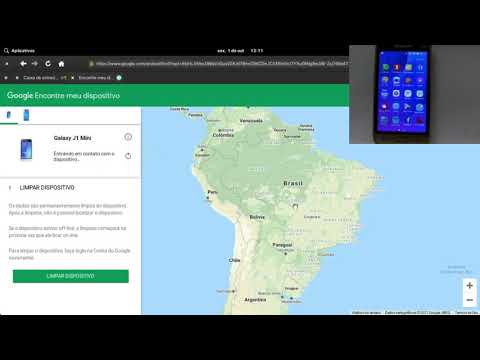
Celular foi roubando o que fazer para

Meu celular foi roubando  como resolver para que meus dados também não seja  roubados ,usando restauração online  pelo google www.android.co...